Smart Asset
Exporter
Eksport JPG, PNG i SVG z Figmy.
Przy większej liczbie elementów najwięcej pracy potrafi zająć nie sam eksport, ale dopilnowanie formatów, limitów i nazw plików. Smart Asset Exporter zbiera te ustawienia w jednym panelu i prowadzi przetwarzanie przez kontrolowaną kolejkę.
Autorskie narzędzie · wtyczka Figma
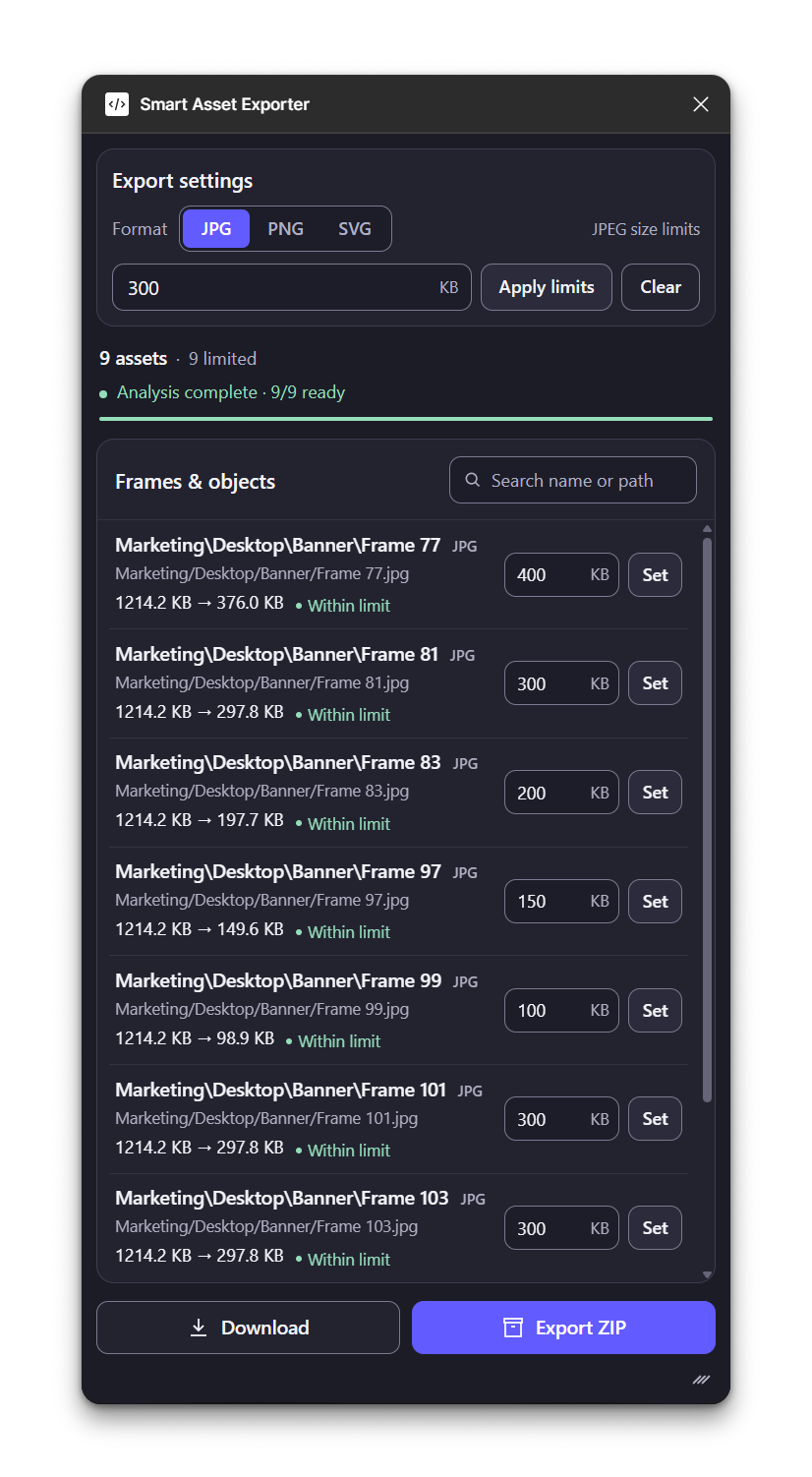
Zaznaczasz elementy. Resztę prowadzi kolejka.
Wtyczka pracuje na zaznaczeniu w Figmie. Format wybierasz dla całego zadania, a limity JPG możesz ustawić osobno dla elementów. Potem śledzisz postęp, pobierasz pojedynczy gotowy plik lub kompletną paczkę ZIP.
- Format i limity
- Jeden format zadania, limit JPG wspólny lub osobny dla elementu.
- Stan każdego elementu
- Analiza pokazuje rozmiar i status. Nieosiągalny limit jest oznaczany jako błąd.
- Gotowy wynik
- Pojedynczy plik lub ZIP po poprawnym przetworzeniu całego zadania.
Nazwy warstw trafiają do struktury plików.
Nazwa elementu może określać nie tylko nazwę wynikowego pliku, ale również jego miejsce w paczce ZIP. Dzięki temu rezultat zachowuje ustaloną strukturę bez ręcznego przekładania plików po eksporcie.
- Marketing/Desktop/plik1
- Marketing/Desktop/plik2
- Marketing/Desktop/plik3
- Marketing/Desktop/plik4
- Marketing/Mobile/plik1
- Marketing/Mobile/plik2
- Marketing/Mobile/plik3
- Marketing/Mobile/plik4
- Marketing
- Desktop
- plik1.jpg
- plik2.jpg
- plik3.jpg
- plik4.jpg
- Mobile
- plik1.jpg
- plik2.jpg
- plik3.jpg
- plik4.jpg
Co dzieje się podczas eksportu.
Przetwarzanie jest sekwencyjne. Kolejny element nie rozpoczyna eksportu przed potwierdzeniem poprzedniego. Format decyduje o dalszej ścieżce, a błąd nie jest poprawnie zakończonym zadaniem.
Wejście i sterowanie
- INPUT / FIGMA
Zaznaczenie
wybrane węzły strony
- CONTROLLER
Snapshot i walidacja
ID · ścieżki · kolizje · limity
- FIGMA API
node.exportAsync()
sekwencyjnie · bajty albo błąd
Przetwarzanie i decyzje
- PLUGIN UI
Odbiór elementu
bajty lub błąd · format · limit
- ROZGAŁĘZIENIE
Format wyniku?
JPG · PNG · SVG
JPG
- JPG / LIMIT
Kompresować JPG?
Limit przekroczony
TAK → Canvas NIE → oryginał
- JPG / WYNIK
Canvas albo oryginał
Próbki jakości lub plik bez zmian.
PNG / SVG
Natywny wynik
bez algorytmu kompresji JPG
Wynik lub status błędu wraca do ACK.
Kolejka i wynik
- ACK / STATUS
Potwierdź element
Status przetwarzania
- QUEUE CONTROL
Kolejny element?
ACK → następny
NIE ↓ TAK ↺ exportAsync
- FINALIZE
Zakończ kolejkę
Po ostatnim elemencie
- STATUS OPERACJI
Komplet poprawny?
Zero błędów
TAK ↓ NIE → bez pobrania
1 plik
Pojedynczy plik
pobranie bezpośrednie
Wiele plików
ZIP · ścieżki
Archiwum ze ścieżkami
- 01
Zaznaczenie
Wybierz elementy na stronie Figma.
- 02
Format i limit
Wybierz typ eksportu i limit JPG.
- 03
Analiza
Sprawdź listę, rozmiary i stany assetów.
- 04
Eksport
ACK wyniku zwalnia kolejny element kolejki.
- 05
Wynik
Pojedynczy plik albo ZIP.