Native
CropTool
Jedno zdjęcie. Wiele kadrów.
Wybierz obszar zainteresowania, podaj wymiary i sprawdź kadry przed pobraniem. NativeCropTool prowadzi od jednego źródła do kilku formatów w jednym przepływie.
Jedno źródło, kilka gotowych kadrów.
Różne proporcje nie muszą oznaczać zaczynania pracy od początku. Z jednego materiału można przygotować osobne warianty, zachowując kontrolę nad tym, co pozostaje w kadrze.
- SOURCEObraz źródłowy
Jeden plik JPG lub PNG.
- FOCUS AREAObszar zainteresowania
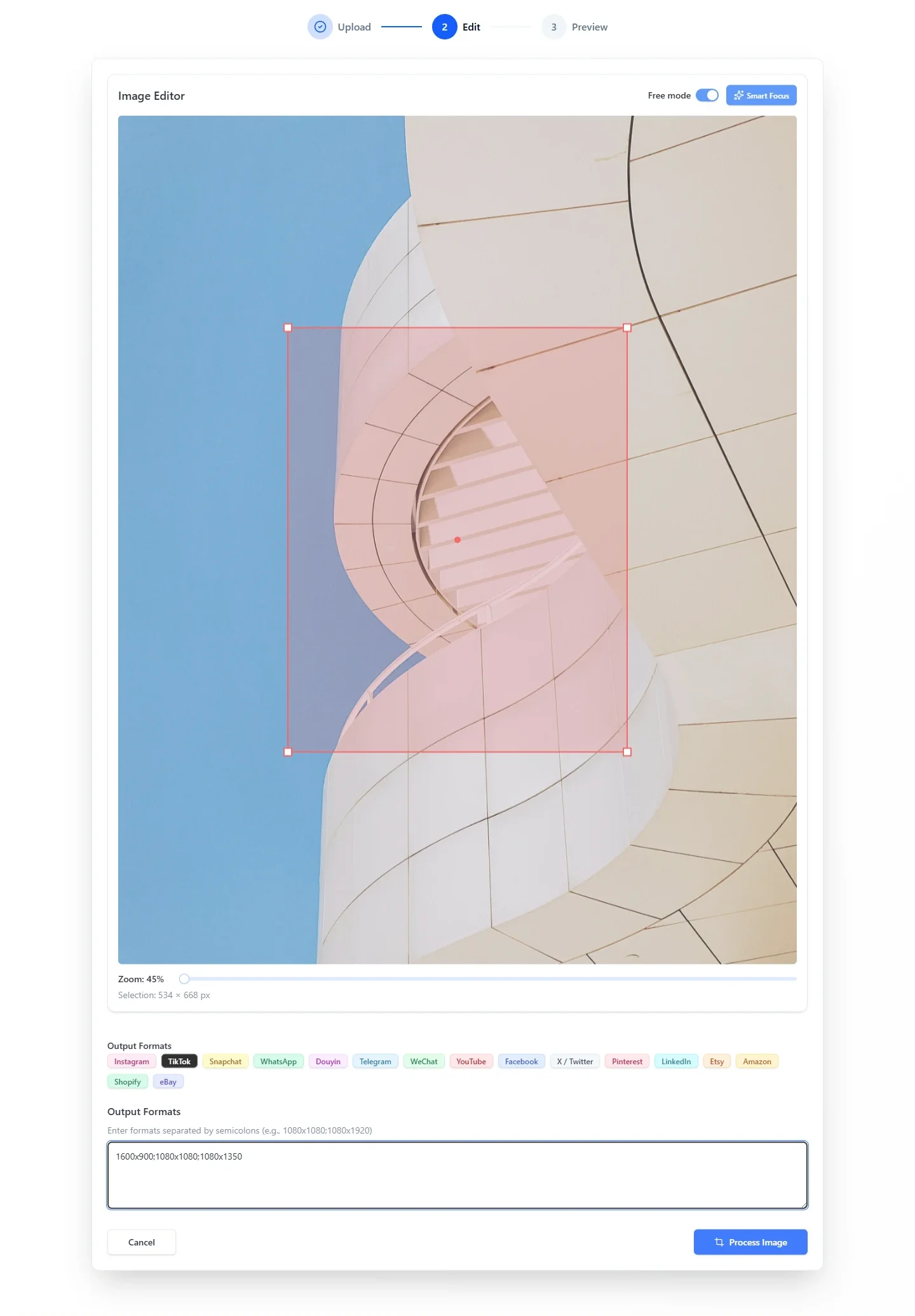
Ręcznie wskazany fragment elewacji.
- CROP RULESReguły kadru
Proporcje i docelowe wymiary.
- OUTPUT VARIANTSWiele formatów
Każdy podany wymiar tworzy osobny wynik.
Źródło / 2400 × 3000




Kadr ustawiasz w narzędziu, nie w kolejnym pliku.
Zaznaczenie można przesuwać i skalować, a wymiary wynikowe ustalać osobno dla potrzebnych formatów. Podgląd pozwala sprawdzić efekt przed eksportem, bez przygotowywania oddzielnego dokumentu dla każdego kadru.
Obróbka w przeglądarce.
Local-first. Zdjęcia są kadrowane i przygotowywane do eksportu w Twojej przeglądarce. Podglądy oraz paczka ZIP powstają lokalnie, bez wysyłania obrazów do zewnętrznej usługi przetwarzającej.
Od pliku do paczki wyników.
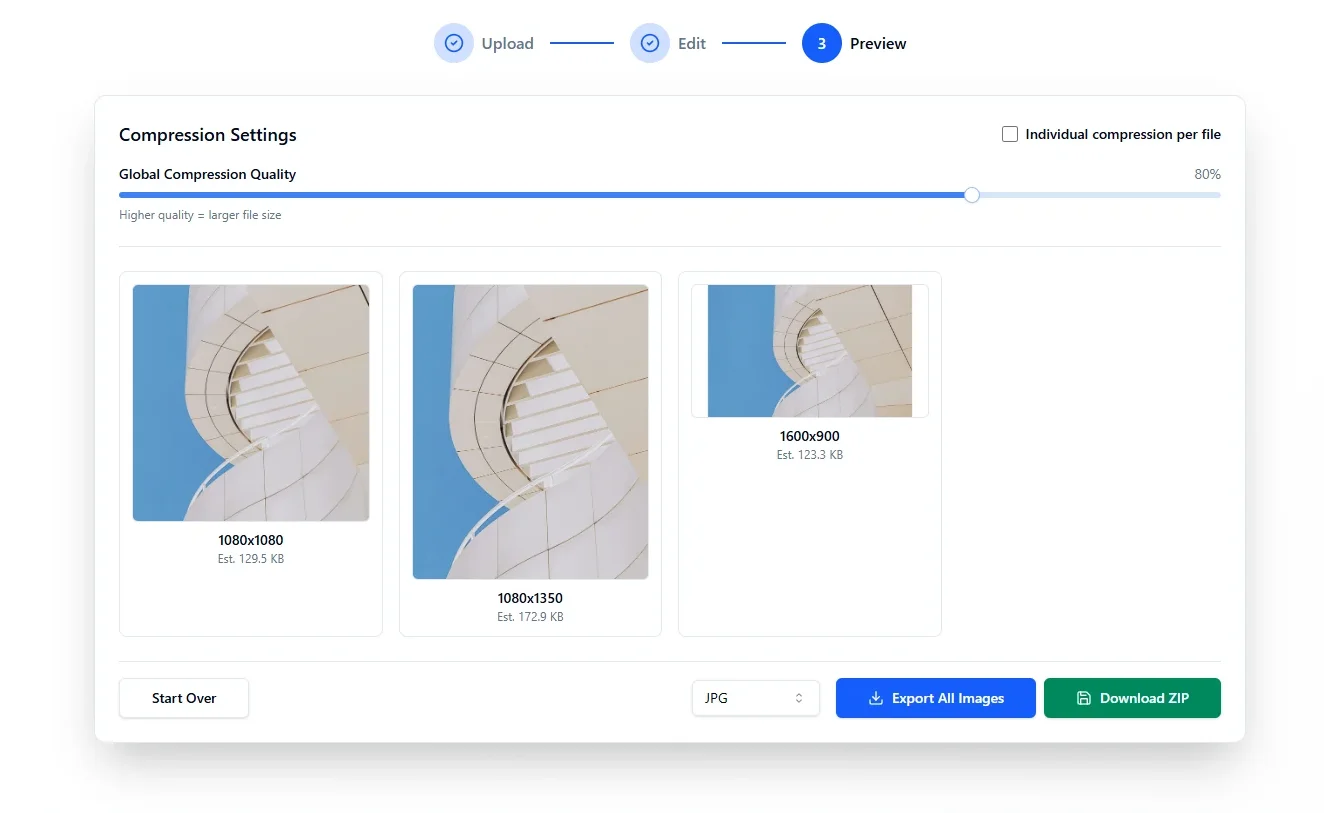
Zaznaczenie prowadzi przez cały proces. Przed eksportem możesz porównać wyniki dla wszystkich wybranych wymiarów.
- 01Źródło
Wczytaj JPG lub PNG.
- 02Kadr
Ustaw obszar ręcznie albo użyj Smart Focus.
- 03Wymiary
Wpisz potrzebne wymiary oddzielone średnikami.
- 04Render
Każdy wymiar staje się osobnym wynikiem.
- 05Przegląd i eksport
Porównaj podglądy, następnie pobierz pliki lub ZIP.